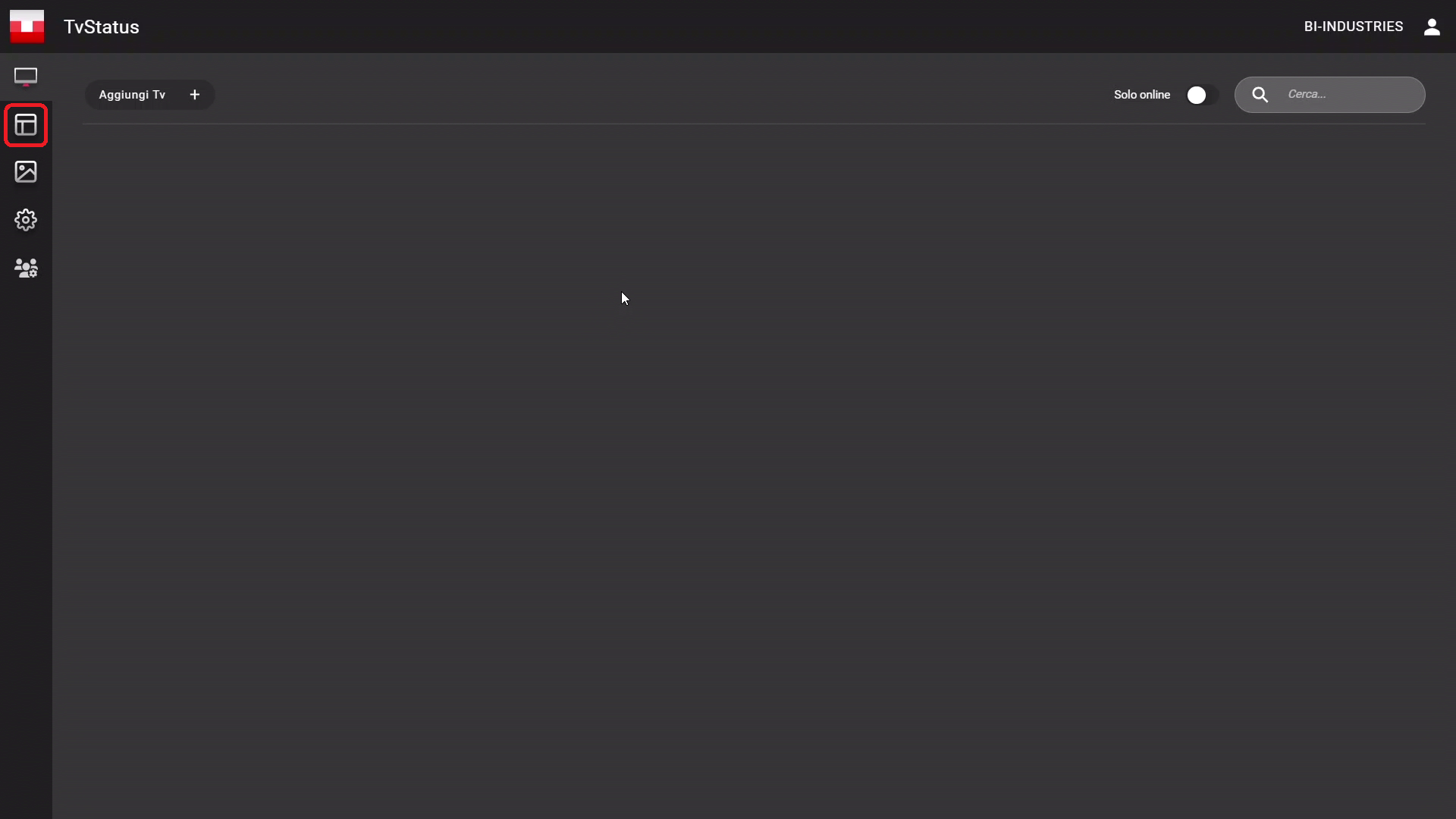
La sezione Pagine Create permette di gestire e organizzare gli elementi da mostrare sui televisori. Per raggiungerla, cliccare sull’apposito pulsante a sinistra.
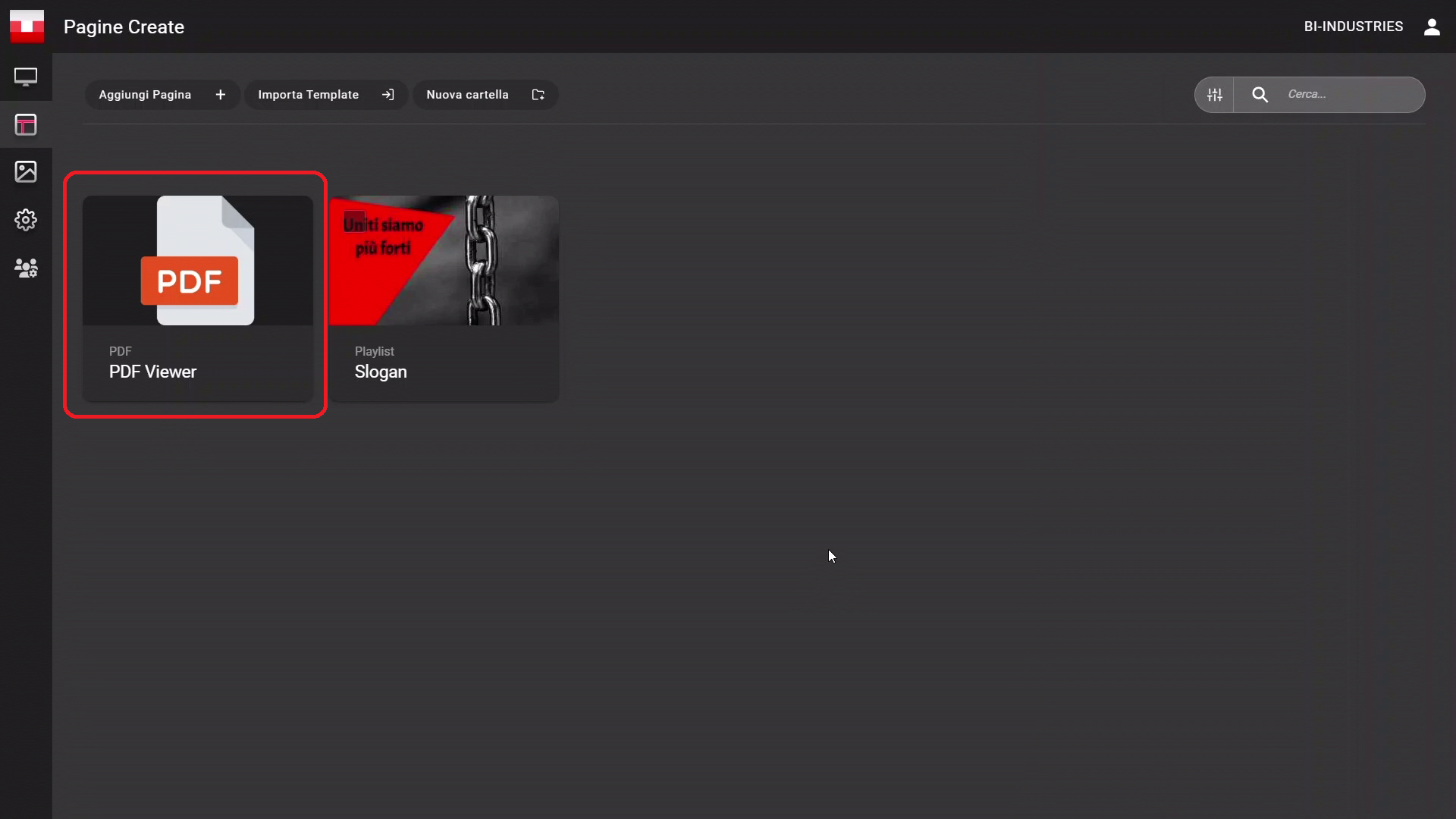
PDF Viewer
La pagina PDF Viewer è una pagina di sistema e serve per poter visualizzare i PDF sul proprio televisore.
Importare un template
Per importare un template già creato:
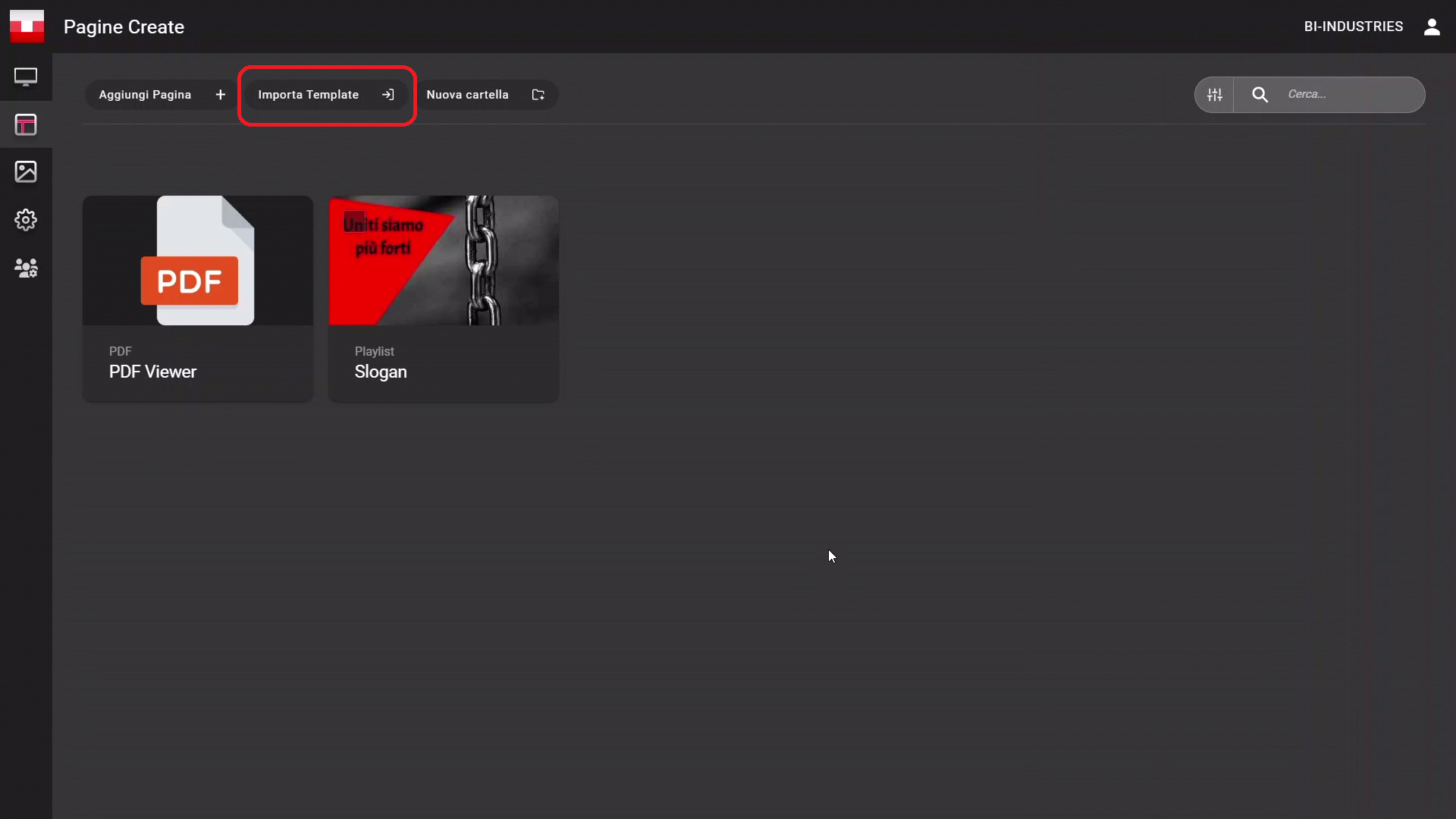
Cliccare sul pulsante Importa Template
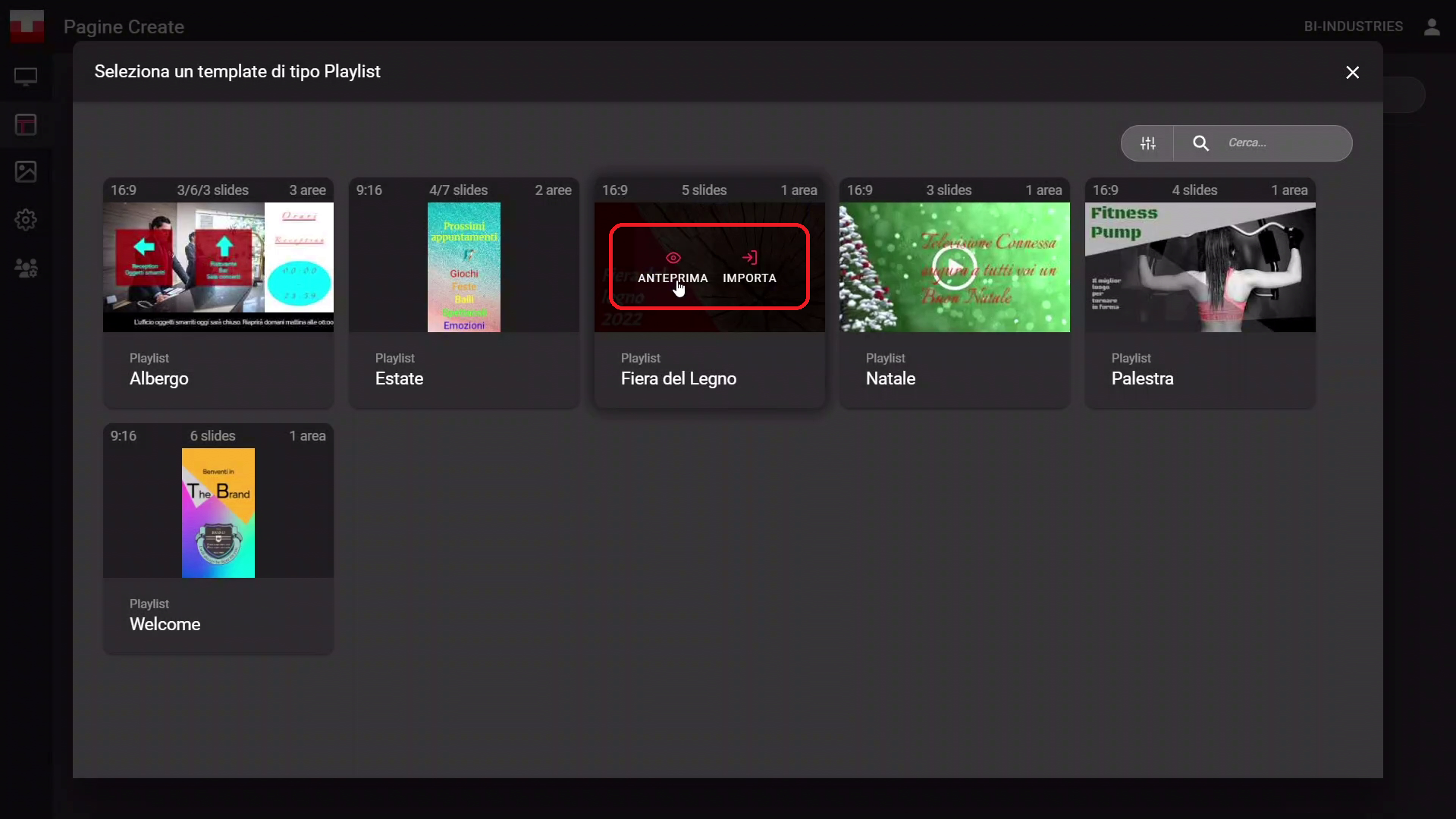
Cliccare il pulsante Anteprima per visualizzare il template sul proprio schermo o cliccare direttamente il pulsante Importa per importarlo e aggiungerlo alle proprie pagine
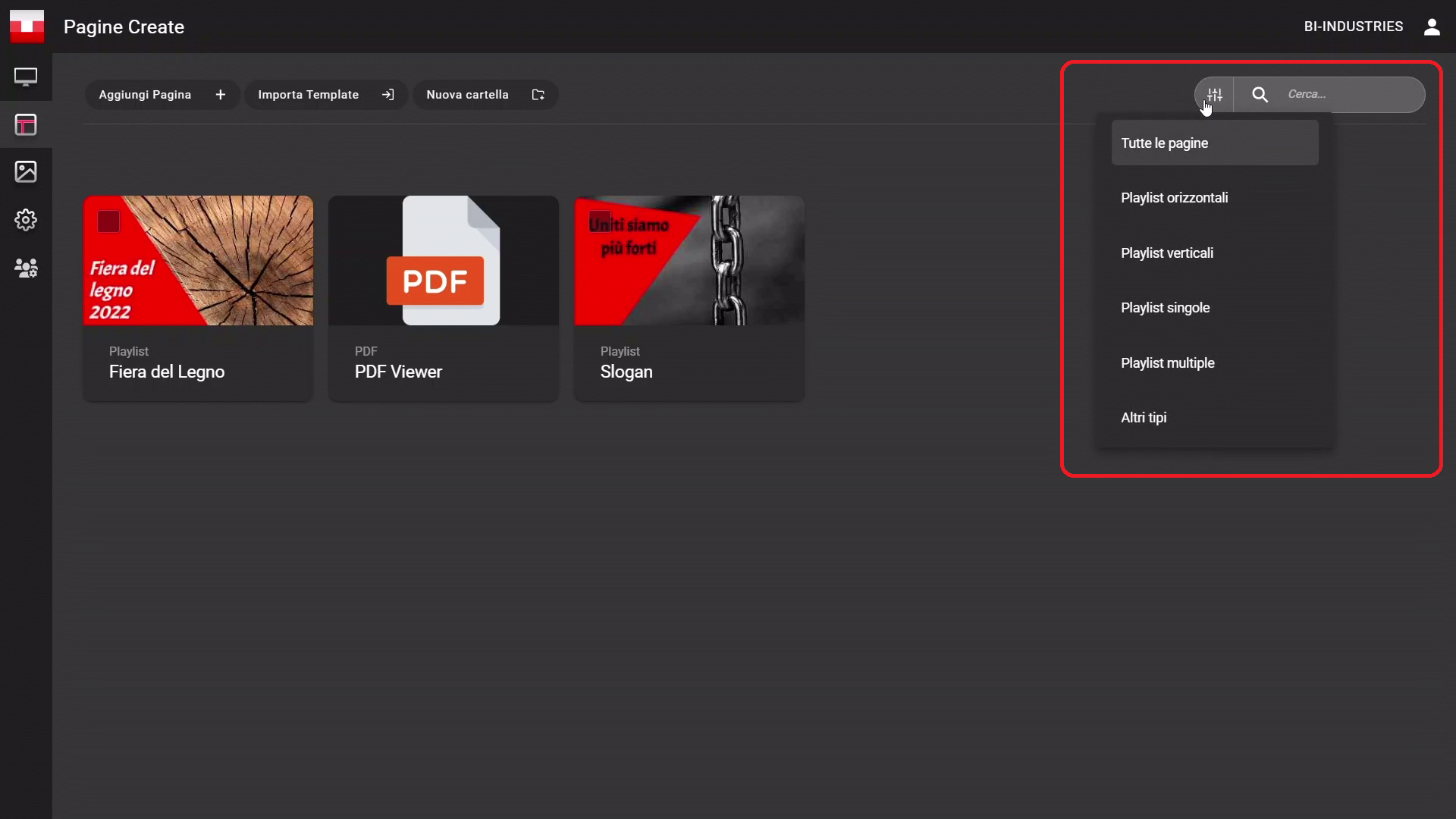
Filtri di ricerca
È possibile applicare dei filtri di ricerca per mostrare solo le pagine desiderate in base al loro tipo e al loro nome.
Cartelle e organizzazione pagine
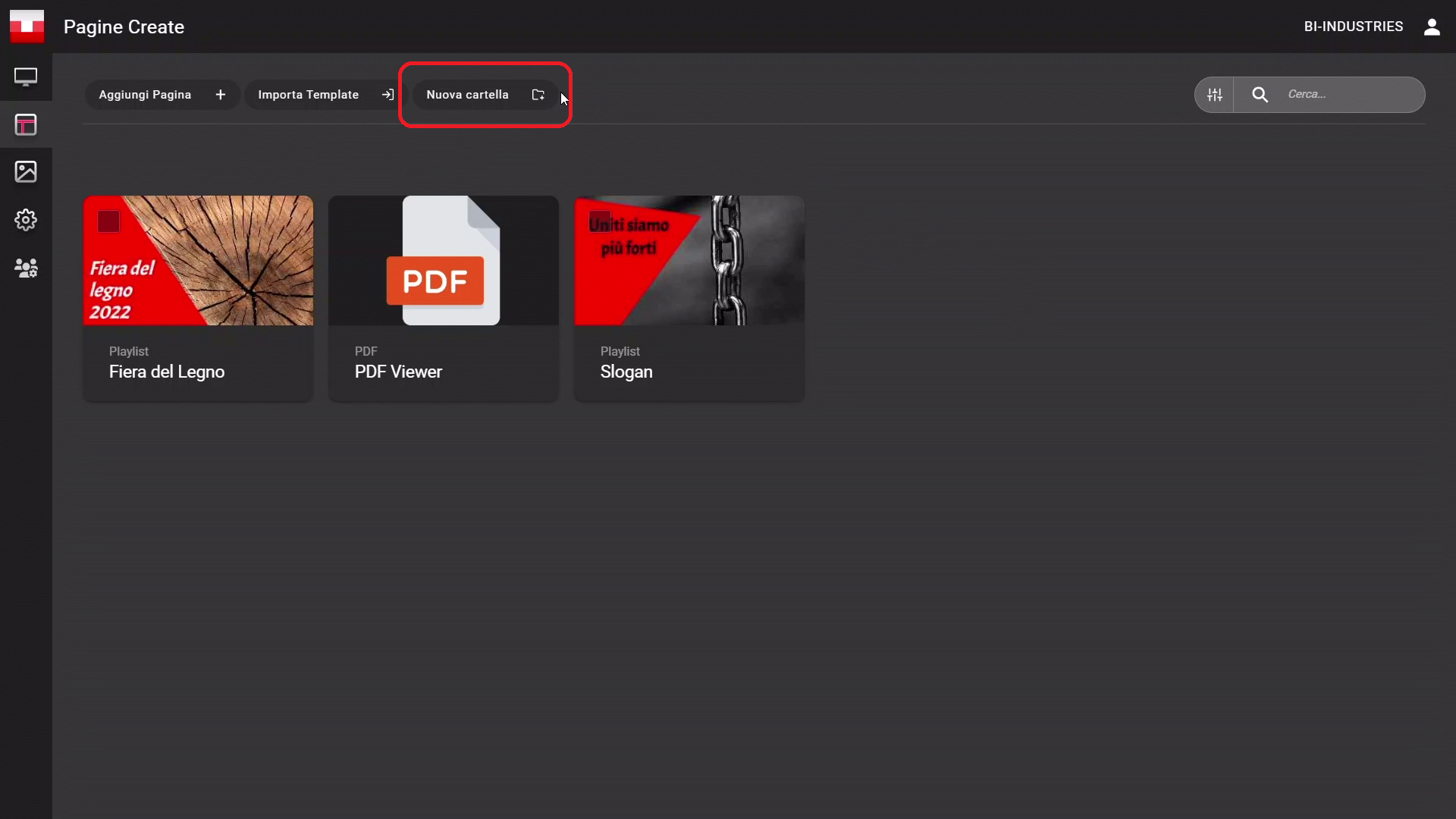
In questa schermata è possibile creare delle nuove cartelle per organizzare le pagine secondo le proprie esigenze. Per farlo:
Cliccare sul pulsante Nuova Cartella
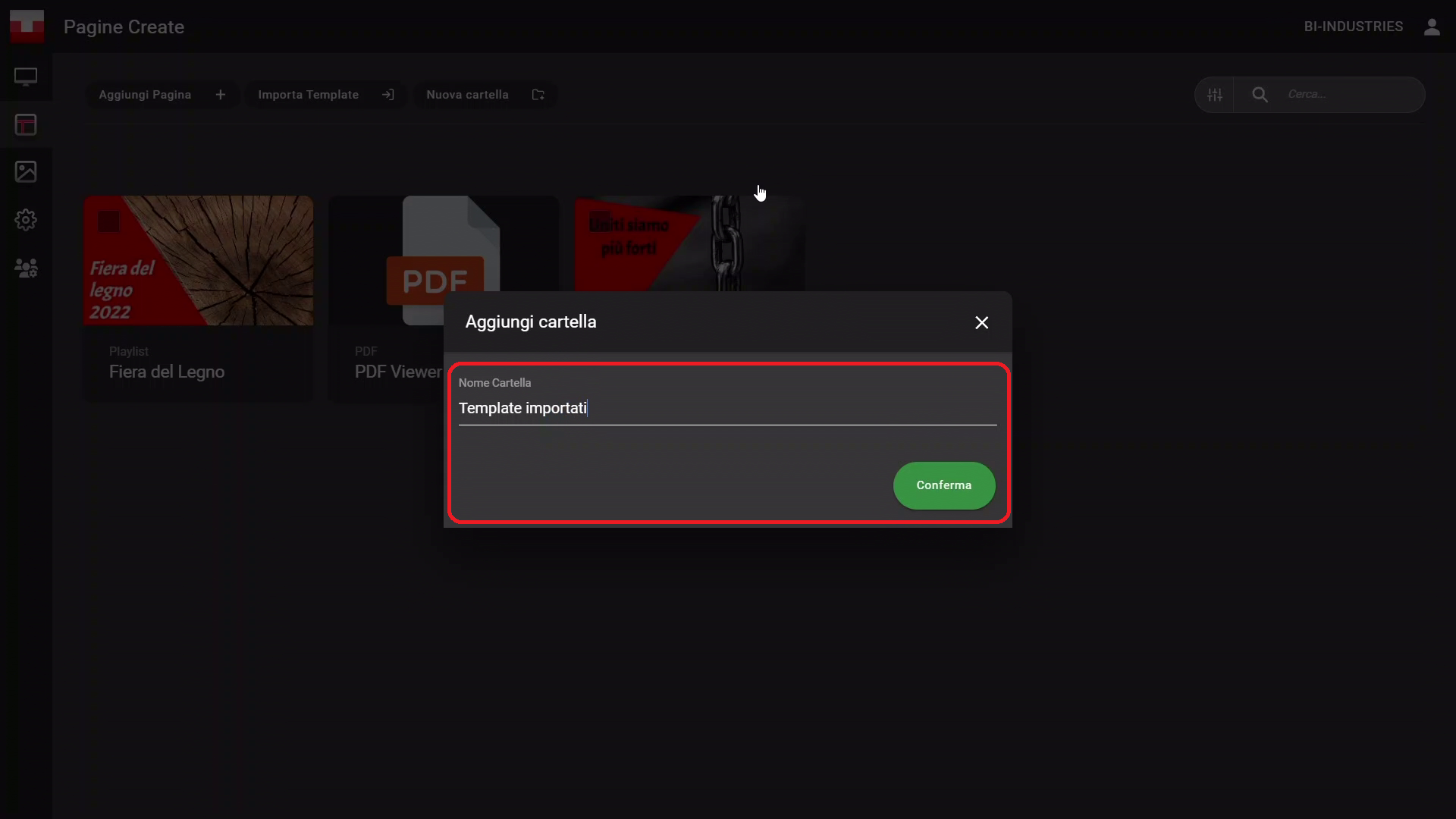
Scrivere il nome desiderato e dare la conferma
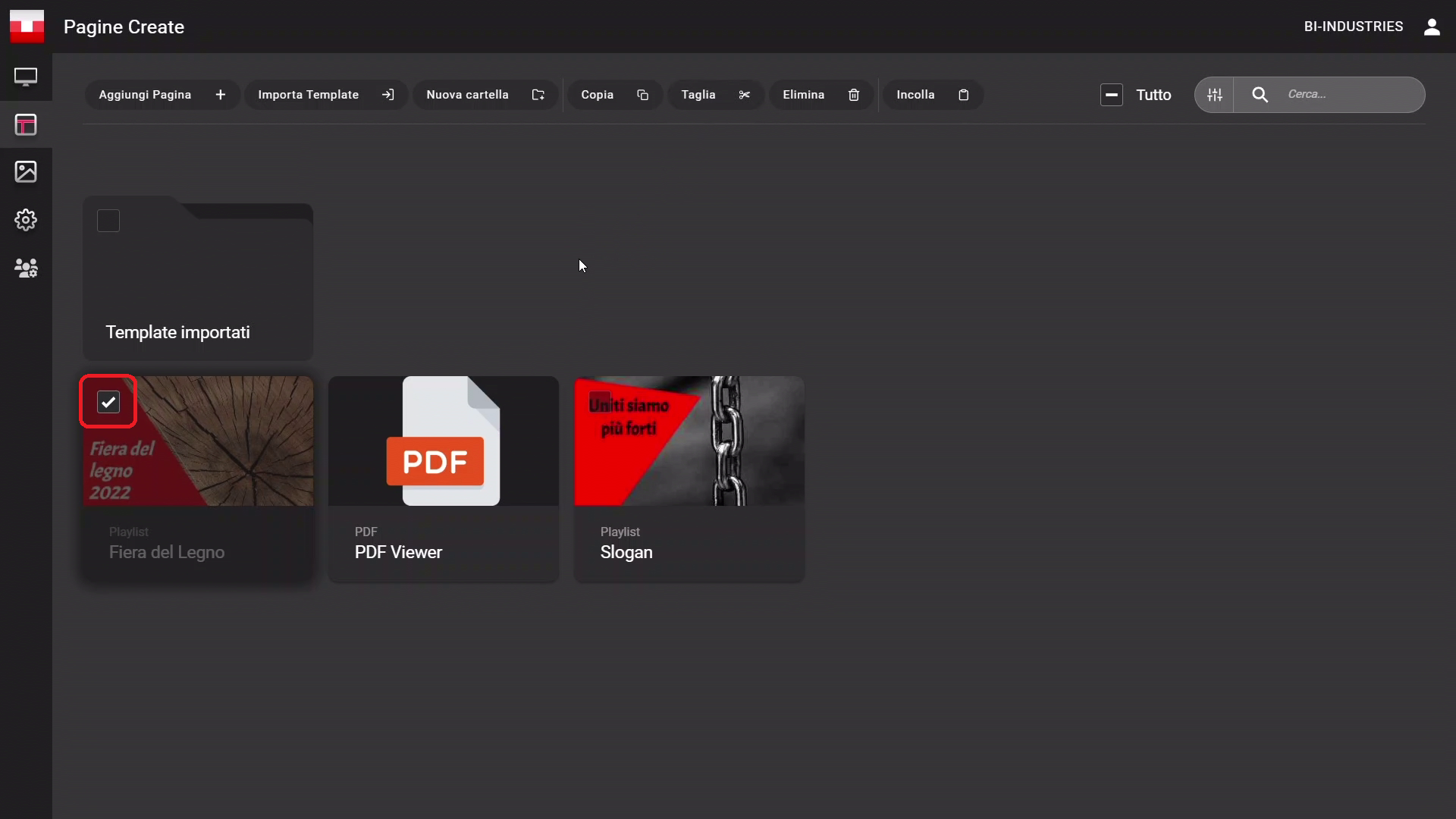
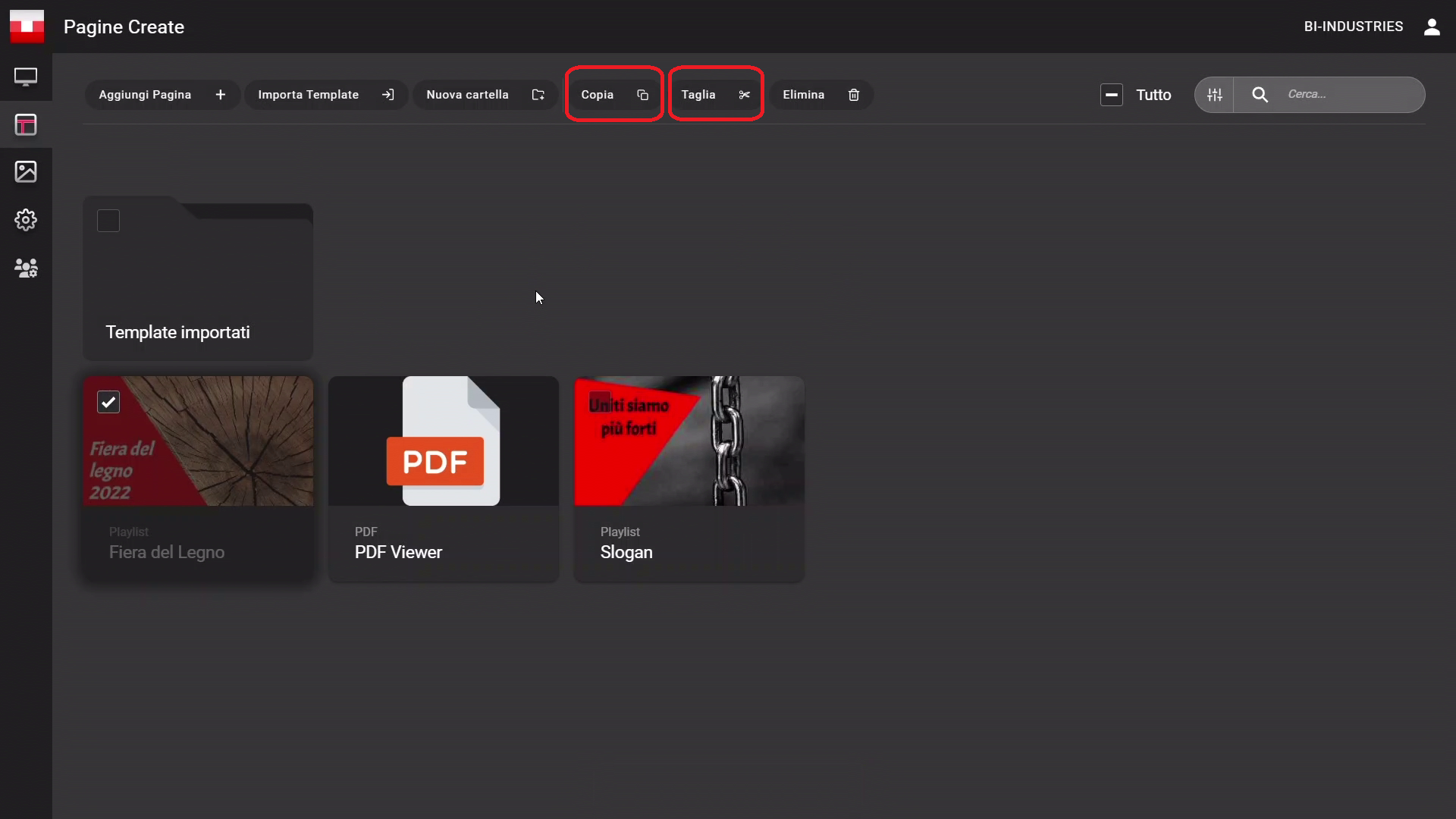
Selezionare le pagine desiderate tramite l’apposita casella
Premere il pulsante Copia o Taglia a seconda dell’operazione che si vuole eseguire
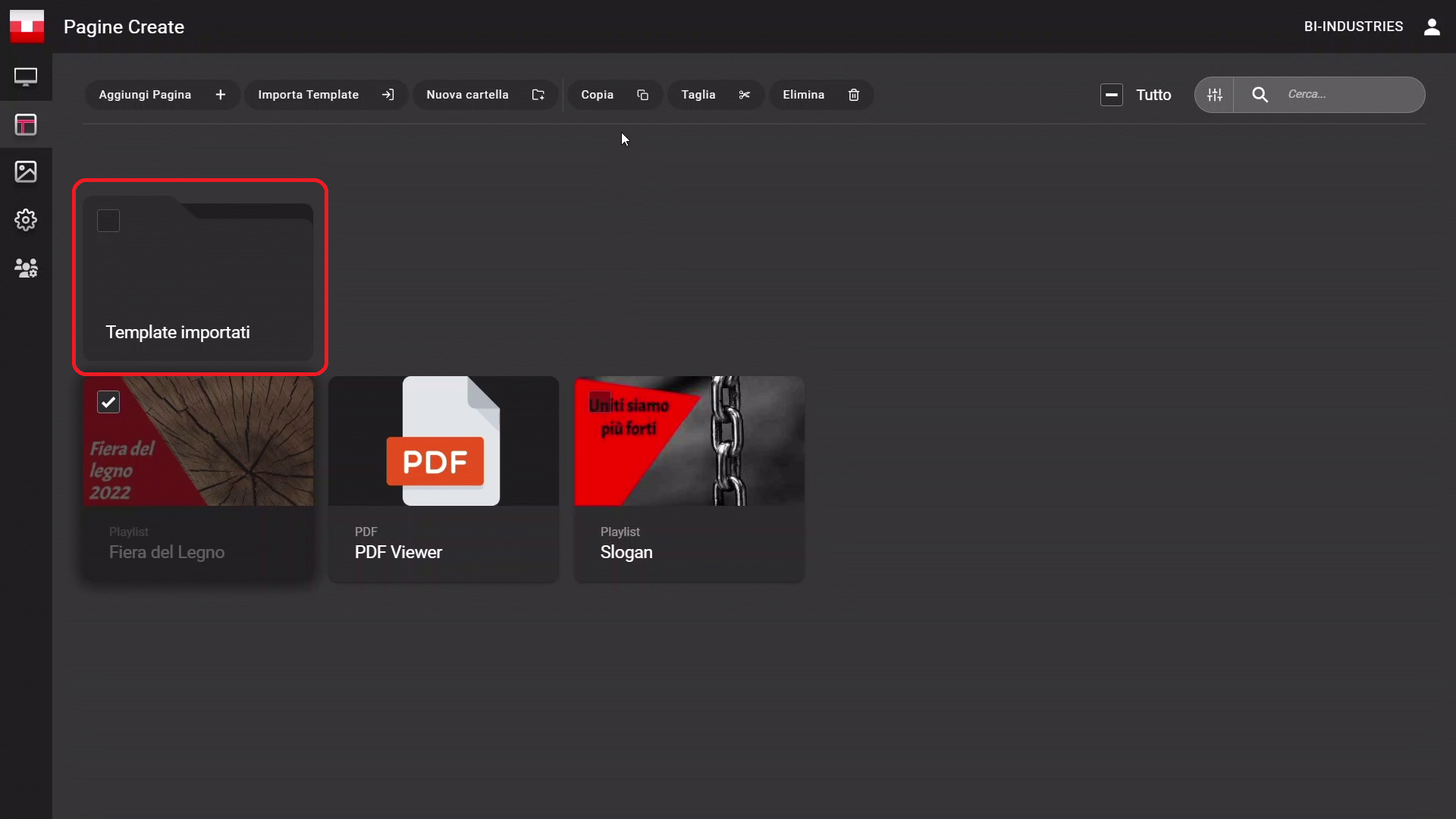
Cliccare sulla cartella di navigazione per navigarci all’interno
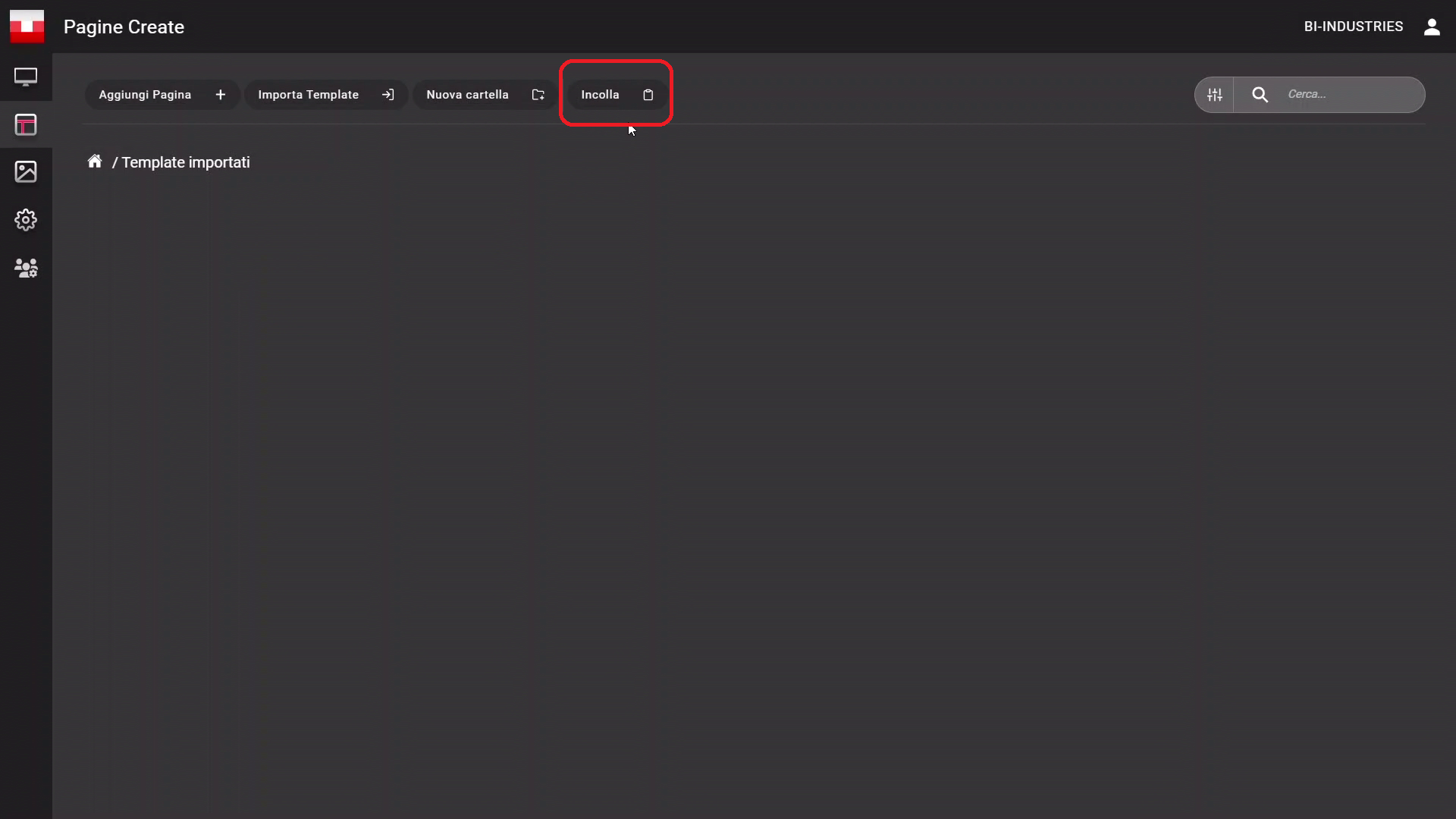
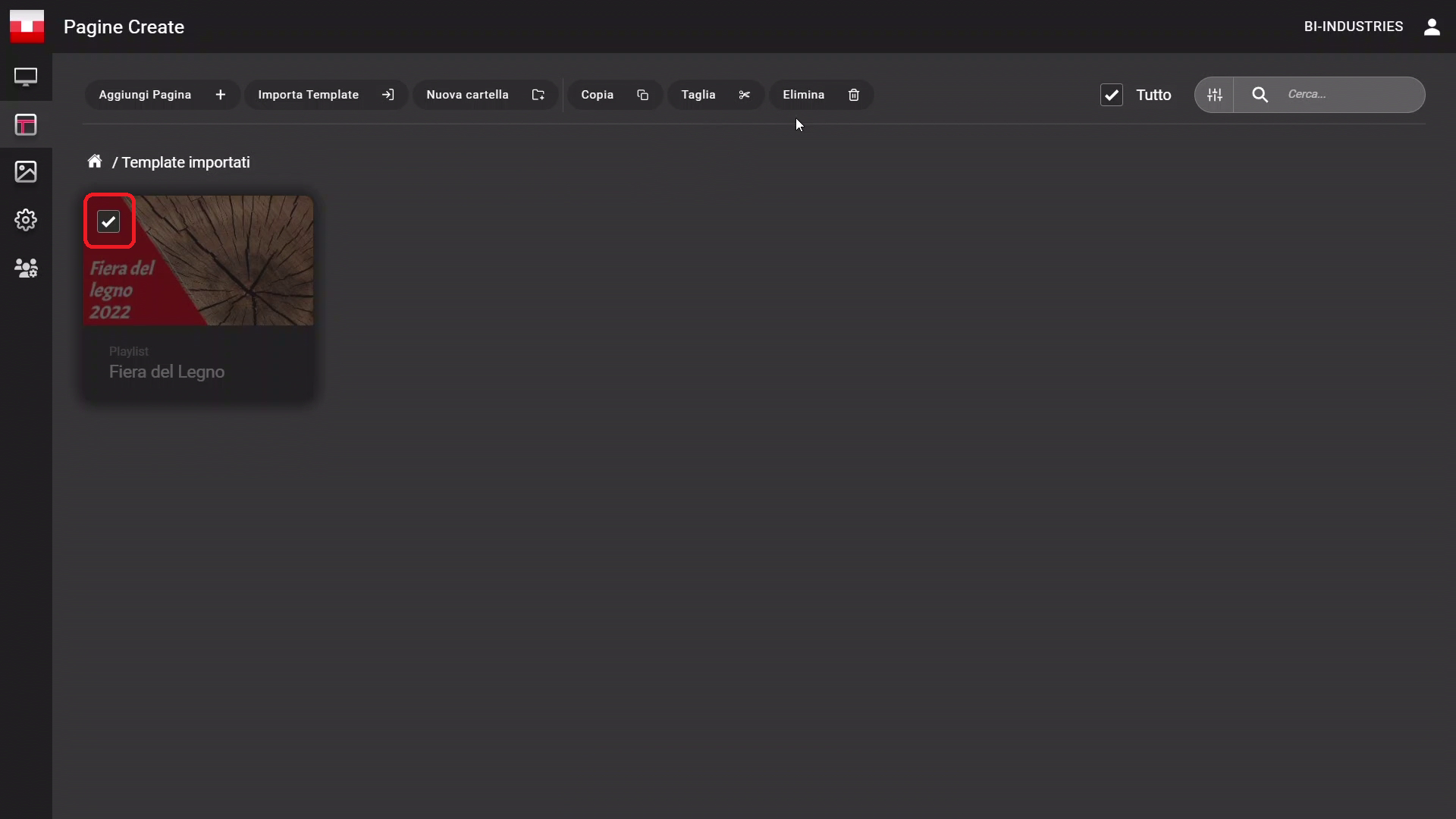
Premere il pulsante Incolla
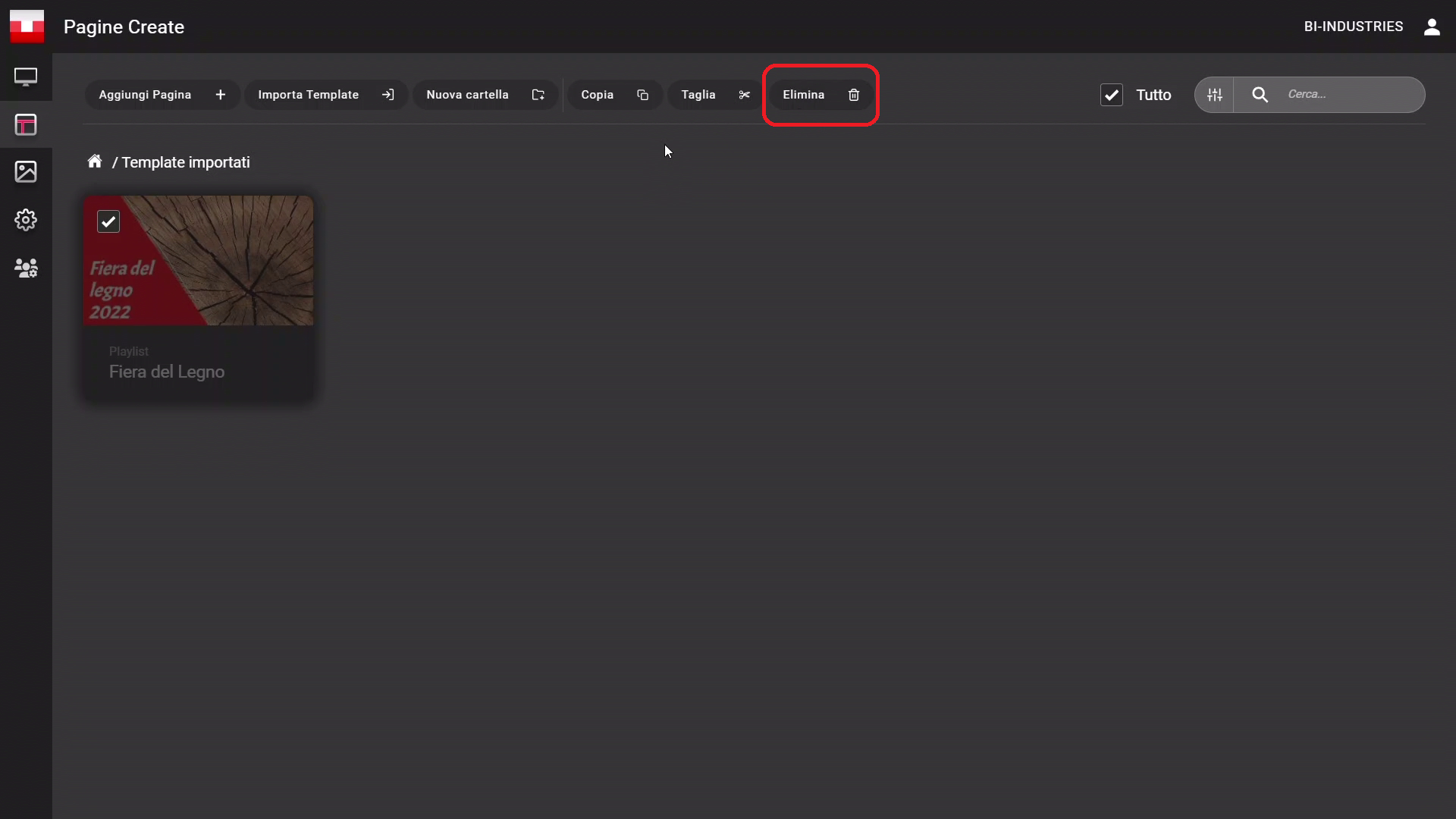
Eliminare le pagine
Per eliminare le pagine:
Selezionarle tramite l’apposita casella
Cliccare sul pulsante Elimina
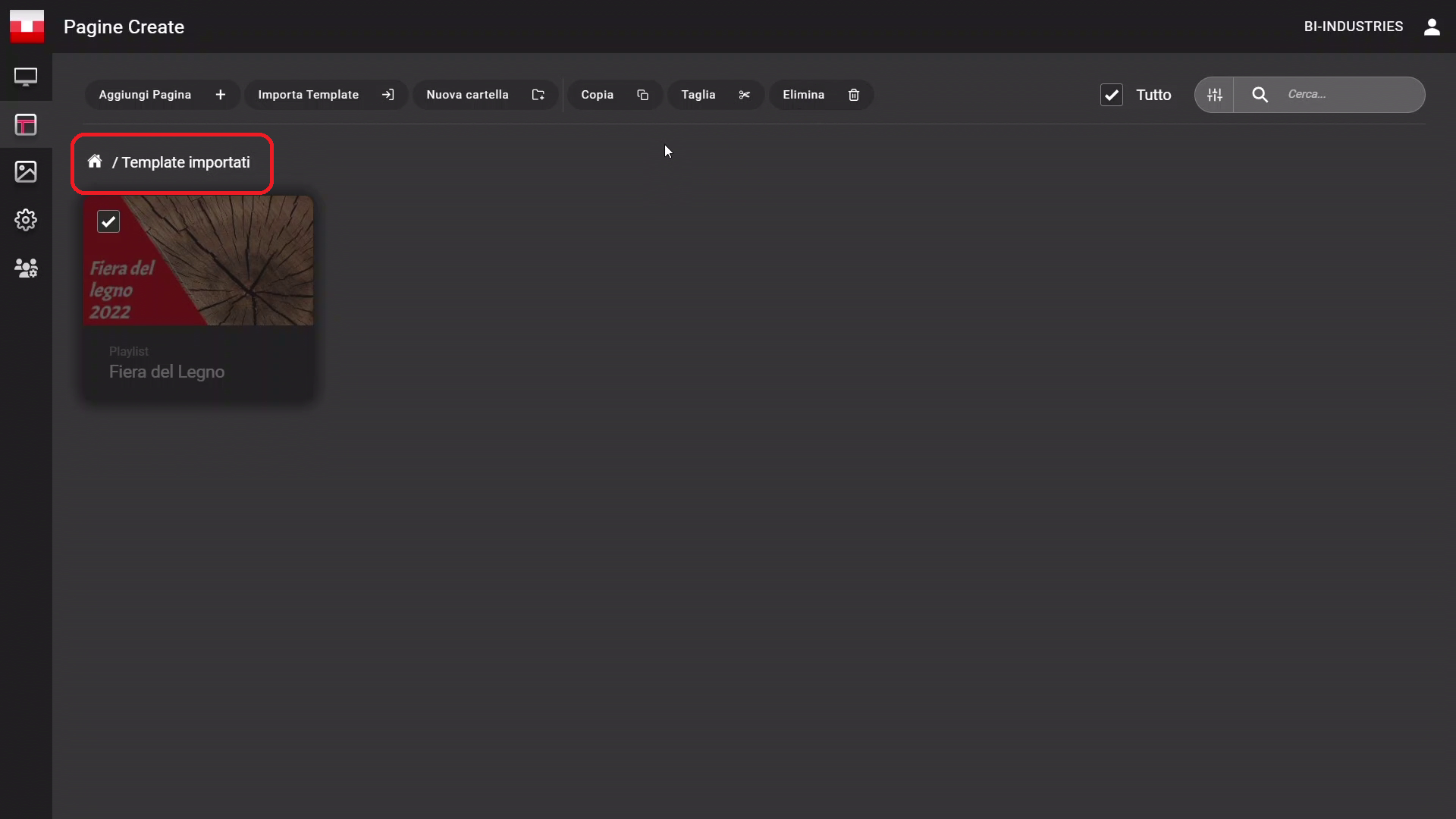
Navigare nelle cartelle
Per navigare all’intero di una cartella basta cliccarla. Per spostarsi a ritroso tra le cartelle cliccare sull’apposita voce nel percorso mostrato.
Creare una pagina in una cartella
Per creare una pagina direttamente nella cartella desiderata:
Entrare nella cartella di destinazione
Cliccare sul pulsante Aggiungi Pagina
Proseguire con i passaggi per creare una nuova pagina indicati in Editor di pagina
Azioni sulle pagine
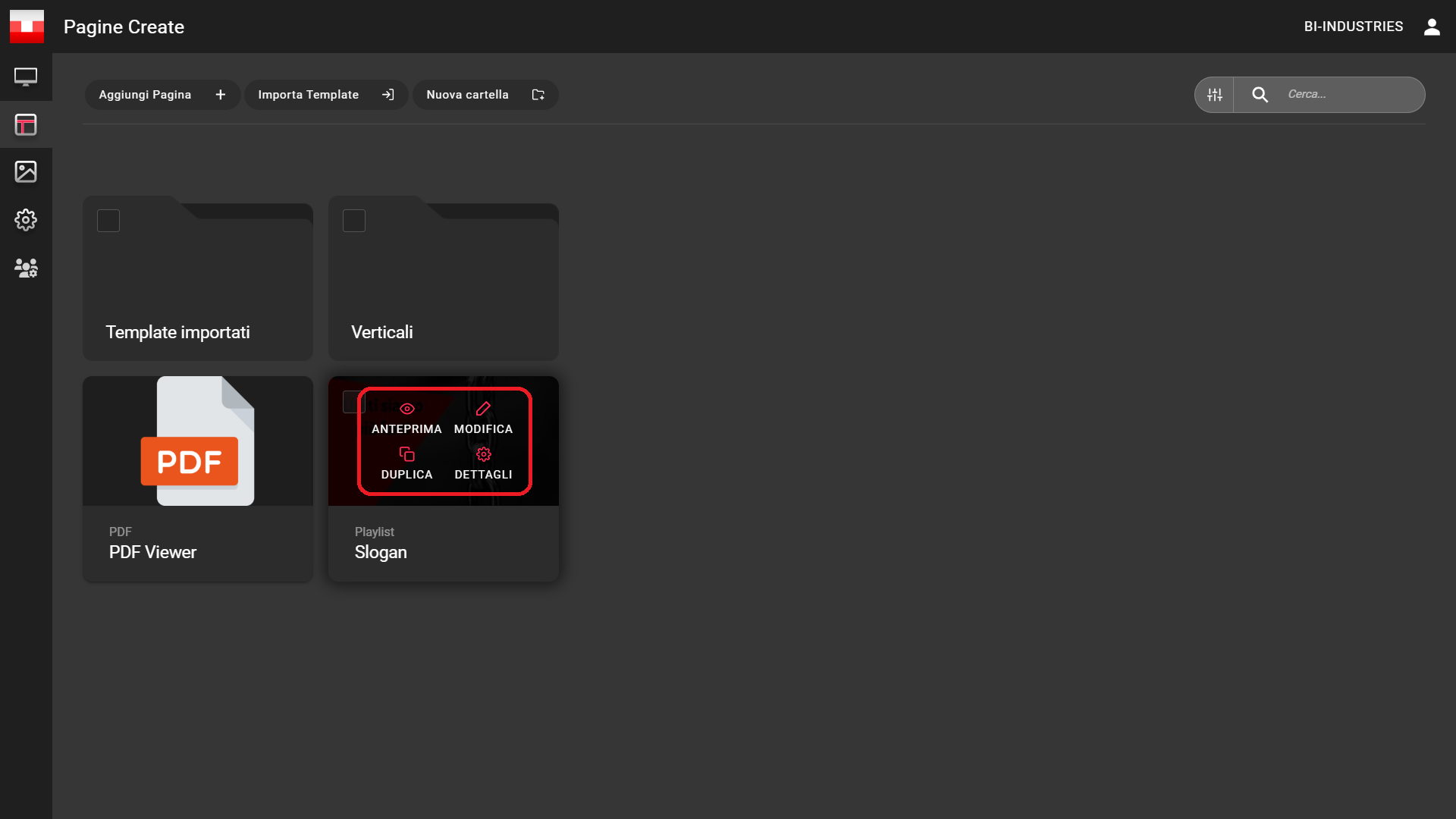
Posizionando il cursore del mouse sopra ad una pagina compariranno dei pulsanti per svolgere alcune azioni. Non tutti i tipi di pagina supportano tutte le operazioni disponibili e perciò alcuni di essi potrebbero non essere presenti.
Il funzionamento di ciascun pulsante è il seguente:
Anteprima: visualizza la pagina sul proprio schermo, avviandone la riproduzione.
Modifica: apre la pagina nell’editor per consentirne la modifica.
Duplica: crea una copia della pagina e la aggiunge a quelle disponibili. Questo pulsante è utile per creare agilmente diverse versioni di una pagina esistente.
Dettagli: apre il pannello dei dettagli per la pagina. Vedere il paragrafo Pannello dei dettagli per maggiori informazioni.
Pannello dei dettagli
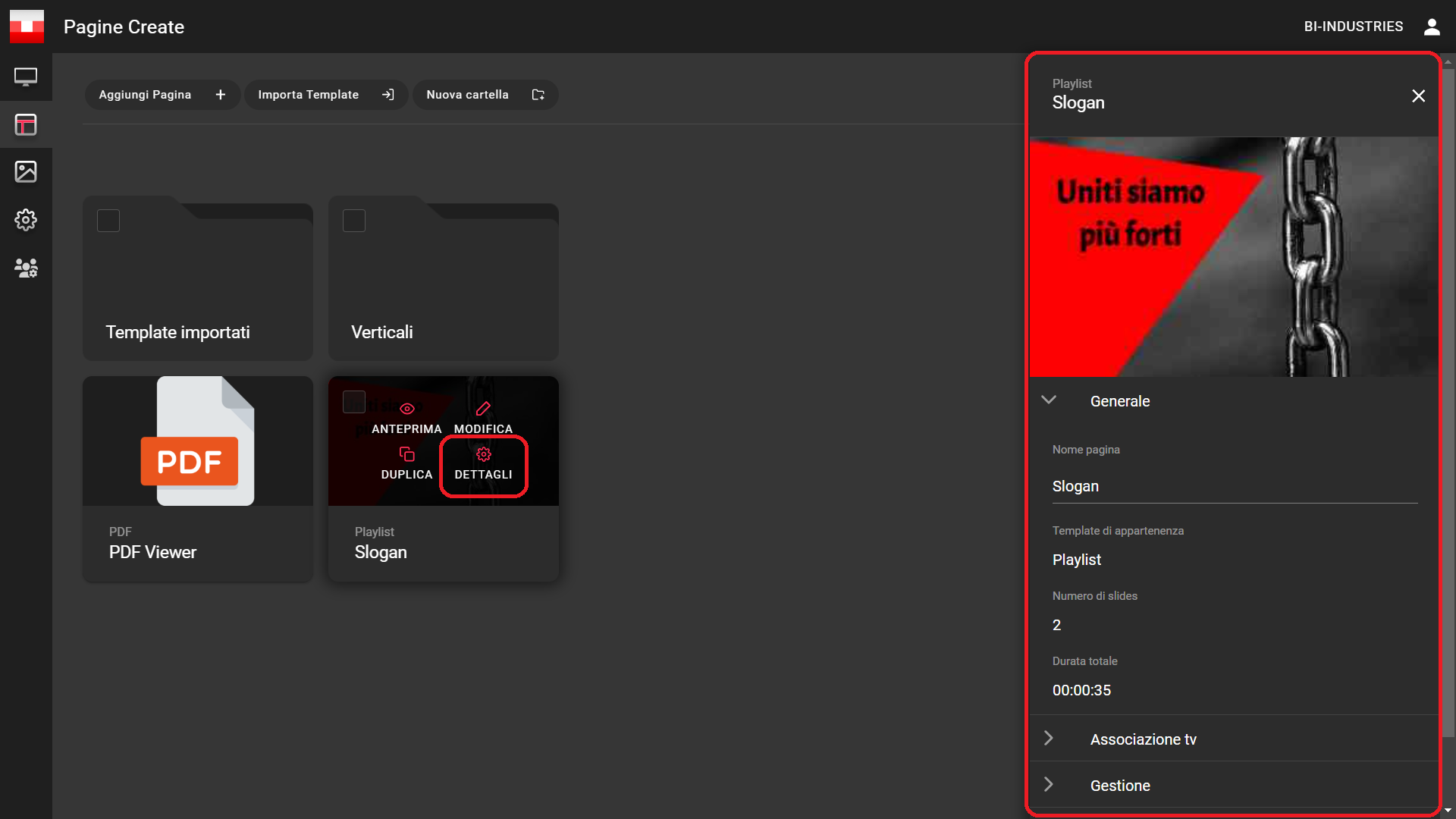
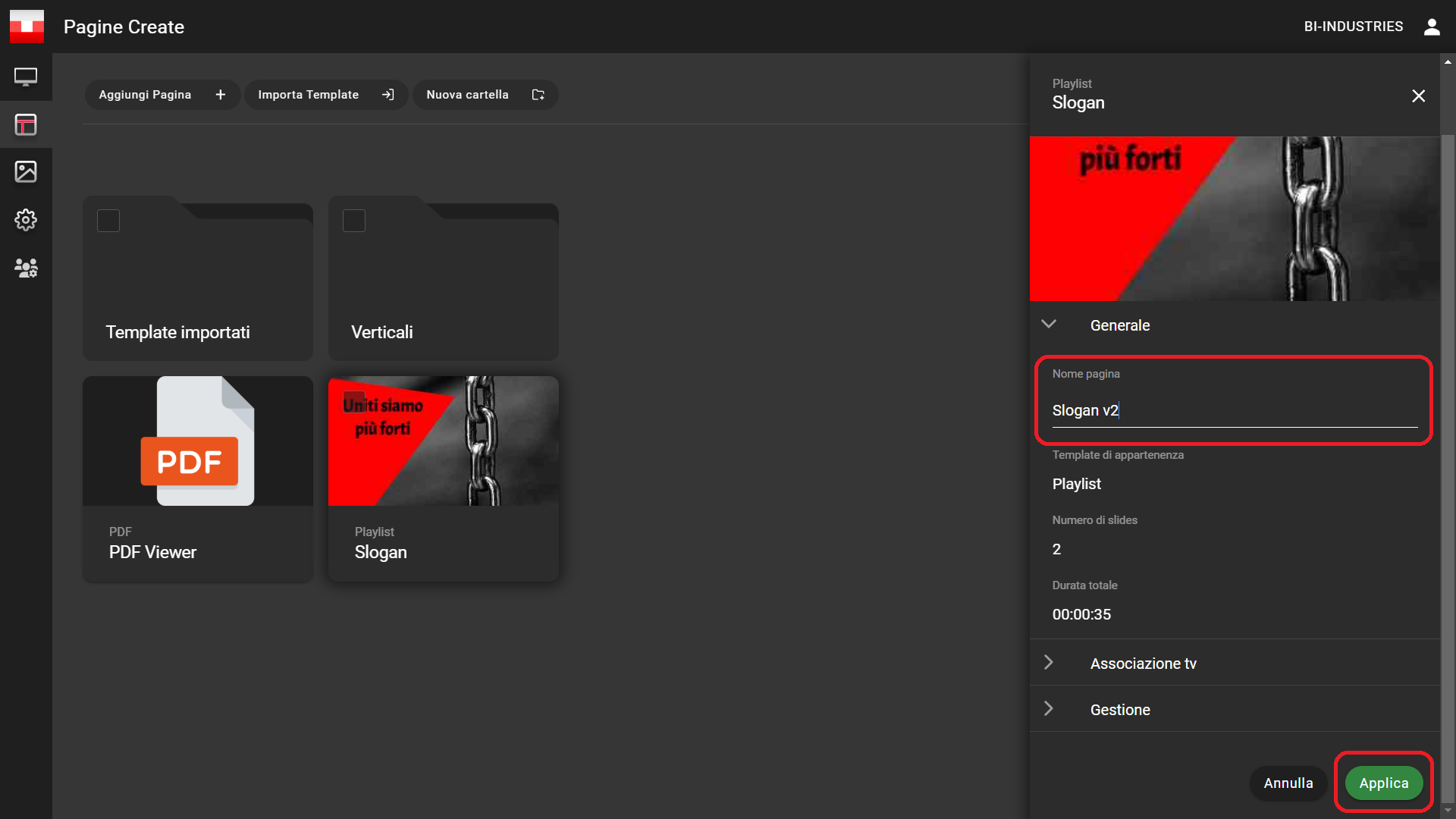
Posizionando il cursore del mouse sopra ad una pagina e cliccando sul pulsante Dettagli comparirà l’apposito pannello, in cui è possibile visualizzare alcune informazioni sulla pagina ed effettuare diverse operazioni.
Generale
La sezione Generale riporta i dati principali della pagina. Il contenuto e la quantità di informazioni variano a seconda del suo tipo. È inoltre possibile rinominare la pagina scrivendo nel relativo campo e premendo il pulsante Applica.
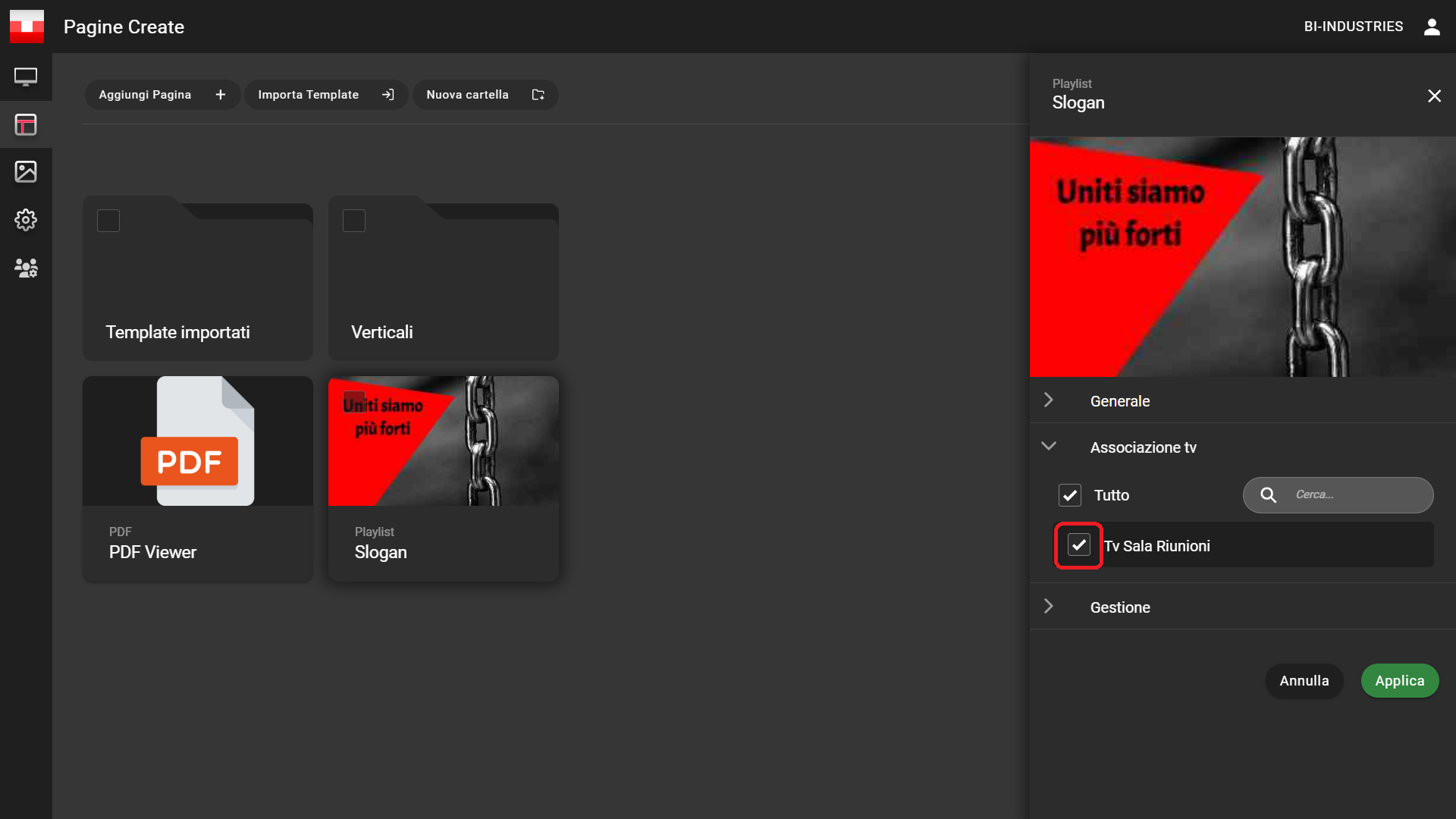
Associazione tv
In Associazione tv è possibile impostare quali dispositivi saranno in grado di visualizzare la pagina. Per farlo:
Selezionare i televisori desiderati tramite l’apposita casella
Premere il pulsante Applica
Gestione
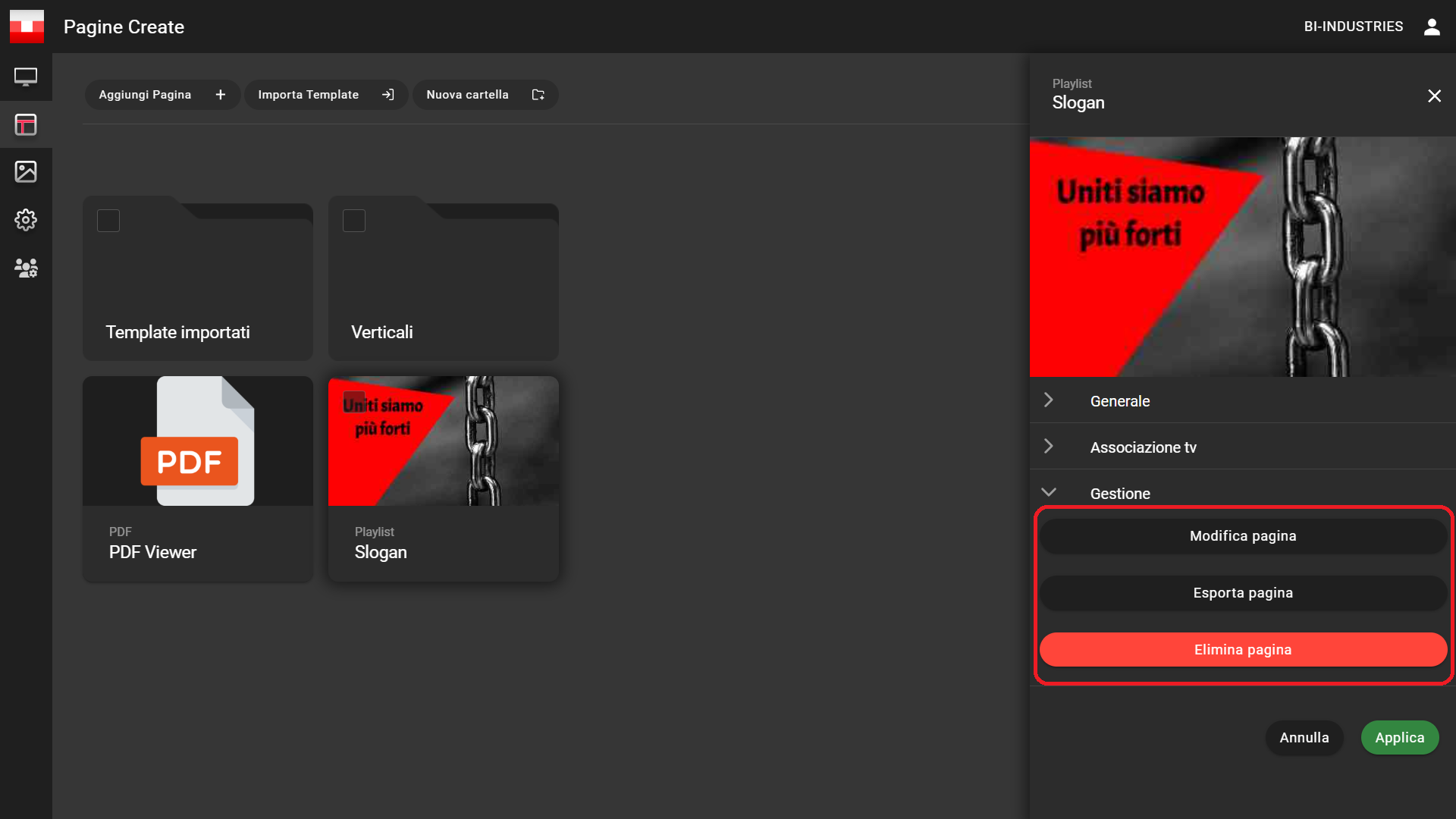
In Gestione sono presenti dei pulsanti per effettuare alcune operazioni relative alla pagina selezionata.
Il funzionamento di ciascun pulsante è il seguente:
Modifica pagina: apre la pagina nell’editor per consentirne la modifica. Non è possibile modificare le pagine di sistema.
Esporta pagina: consente di esportare la pagina in altri tenant associati all’account personale in uso.
Elimina pagina: elimina la pagina dal tenant. Non è possibile eliminare le pagine di sistema.